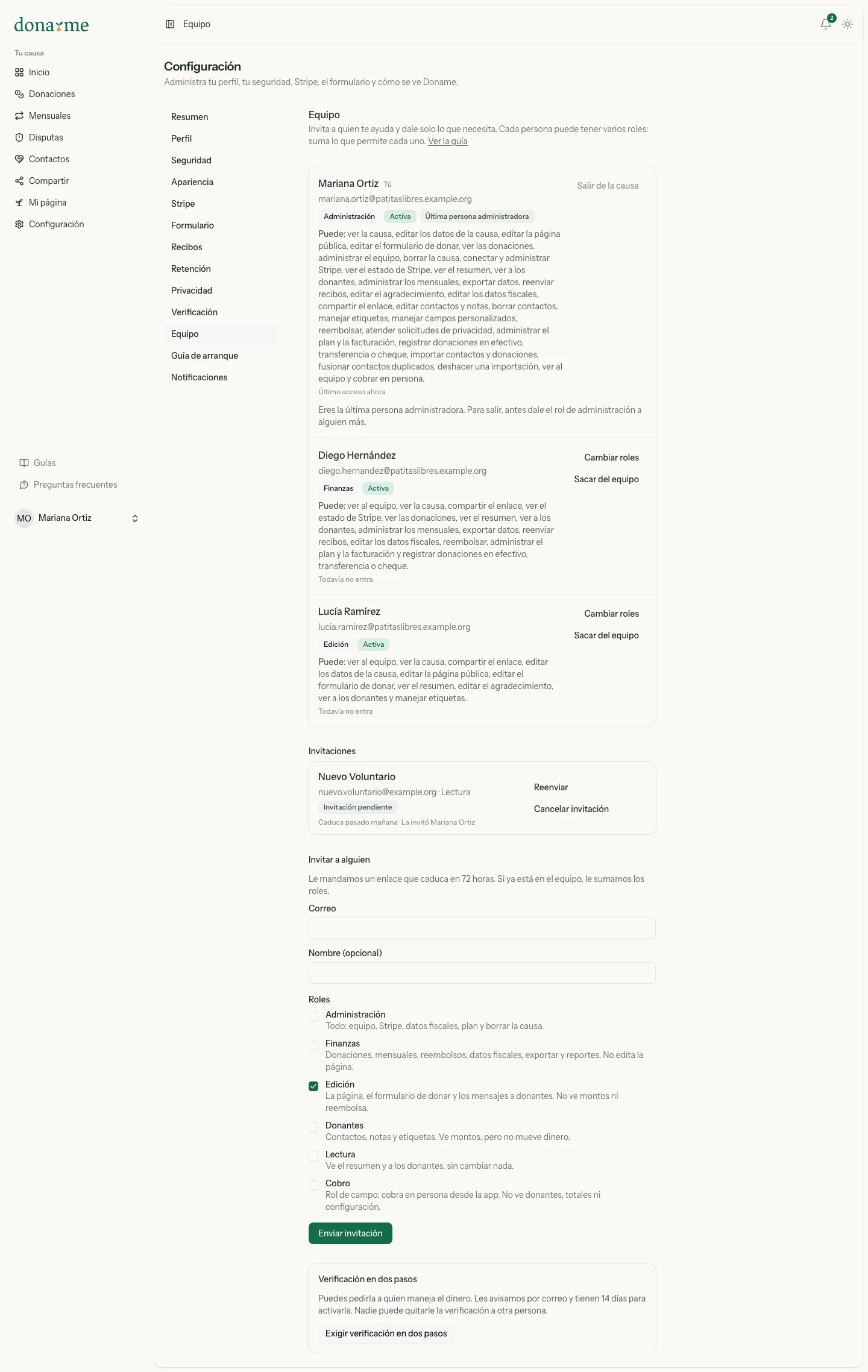
Equipo y roles
Invita a tu equipo con un enlace, dale a cada persona uno o varios roles, cambia sus roles y saca del equipo a quien ya no colabora.
El equipo de tu causa son las personas con acceso al panel y a la app. Cada una tiene uno o varios roles, y lo que puede hacer es la suma de lo que permite cada rol. Quien crea la causa entra como Administración.
Entra a Configuración, Equipo. Ahí ves a cada persona con sus roles, lo que puede hacer y cuándo entró por última vez, además de las invitaciones abiertas en Invitaciones.
Qué puede hacer cada rol
| Rol | Para qué sirve |
|---|---|
| Administración | Todo: el equipo, Stripe, los datos fiscales, el plan y borrar la causa. |
| Finanzas | Donaciones, mensuales, reembolsos, datos fiscales, exportar y reportes. No edita la página. |
| Edición | La página, el formulario de donar y los mensajes a los donantes. No ve montos ni reembolsa. |
| Donantes | Contactos, notas y etiquetas. Ve montos, pero no mueve dinero. |
| Lectura | Ve el resumen y a los donantes, sin cambiar nada. |
| Cobro | Rol de campo para quien cobra en persona. No ve donantes, totales ni configuración. |
Todos los roles ven el equipo. Cobro no ve nada más de la causa: hoy esa persona entra a Equipo en la web y a Cuenta en la app. Solo Administración invita, cambia roles y saca gente, desde la web y desde la app.
Cómo invitar a alguien
- En Invitar a alguien, escribe el Correo de la persona.
- Si quieres, agrega su Nombre.
- Marca uno o varios Roles. Viene marcado Edición.
- Toca Enviar invitación.
La persona recibe un correo con un enlace que caduca en 72 horas. Mientras no lo use, aparece en Invitaciones como Invitación pendiente. Si la invitas con el correo de alguien que ya está en el equipo, no se manda invitación: se le suman los roles y le llega un aviso.
Reenviar o cancelar una invitación
Si caducó, la fila dice Venció y tiene el botón Reenviar, que renueva las 72 horas y vuelve a mandar el correo. Con Cancelar invitación la retiras. Reenviar una invitación vencida necesita un asiento libre otra vez.
Qué hace la persona invitada
Abre el enlace, entra con su cuenta (o crea una con el mismo correo) y acepta. Desde ese momento ve tu causa, y quienes administran reciben un aviso. Si abre el enlace en un celular con la app instalada, la invitación se abre en la app, donde solo se une la cuenta del correo invitado. Con una cuenta de otro correo, la web le pide confirmar que quiere unir esa cuenta.
Cómo cambiar los roles de alguien
- En la fila de la persona toca Cambiar roles.
- Marca o desmarca los roles. El cuadro muestra Gana poder y Deja de poder con lo que cambia.
- Toca Guardar roles.
Hay que dejar al menos un rol. Le llega un aviso con lo que ganó y lo que perdió. Nadie cambia sus propios roles ni da un permiso que no tiene.
Cuántas personas caben en el equipo
El plan Gratis incluye 3 personas en el equipo. Premium y Organización no ponen límite. Cuando tu plan tiene límite, Equipo dice cuántos asientos usas, y las invitaciones abiertas cuentan como asiento; las vencidas y las canceladas no.
Las personas cuyos roles son solo de campo (Cobro) no ocupan asiento hasta 10 personas; pasado ese cupo cuentan como cualquiera.
Si ya usas todos los asientos, el formulario para invitar se apaga y la pantalla explica por qué y qué plan quita el límite; Administración recibe un aviso cuando se llena el último. Libera uno sacando a alguien o esperando a que caduque una invitación. Quien abre un enlace sin asiento libre no entra: la pantalla le dice que le pida a quien administra que libere uno.
Asiento en pausa
Si tu causa pasa a un plan con menos asientos, nadie se borra. Las personas que sobran quedan con el asiento en pausa (Suspendida por plan): siguen en el equipo, pero no pueden ver ni hacer nada en la causa hasta que recuperen su asiento, y al entrar ven el motivo. Doname conserva primero a quienes administran y luego a quienes entraron antes, y nunca pausa a la última persona con Administración.
Después, en la fila de cada persona, Administración puede Pausar el asiento o Devolver el asiento. Esos botones aparecen solo cuando tu plan tiene límite, y devolver un asiento necesita que haya uno libre.
Cómo sacar a alguien del equipo o salir tú
En la fila de la persona toca Sacar del equipo. Pierde el acceso a la causa al momento y le llega un aviso. Lo que hizo se queda con su nombre: sus notas y sus agradecimientos no se borran.
Para salir tú, toca Salir de la causa en tu propia fila. Dejas de ver esa causa y tus otras causas siguen igual. Administración recibe un aviso de que saliste.
Advertencia: la última persona con rol de Administración no se puede sacar, no puede salir y tampoco puede borrar su cuenta mientras sea la única. Antes, dale Administración a otra persona.
Verificación en dos pasos para quien maneja el dinero
Administración puede exigirla con Exigir verificación en dos pasos. Se pide a quien puede reembolsar, administrar Stripe o editar los datos fiscales, y cada persona tiene 14 días para activarla. Les llega un aviso al encenderlo y un recordatorio un par de días antes del plazo. En la fila de quien aún no la tiene aparece Falta su verificación en dos pasos.
A nadie le cierran la sesión. Pasado el plazo, la web lo lleva a Seguridad y la app le pide activarla antes de seguir con lo que mueve dinero. Con Dejar de exigirla apagas la exigencia. Cómo activarla está en Seguridad de tu cuenta.
Preguntas frecuentes
Una persona puede estar en dos causas
Sí, con roles distintos en cada una. Mira Varias causas en una cuenta.