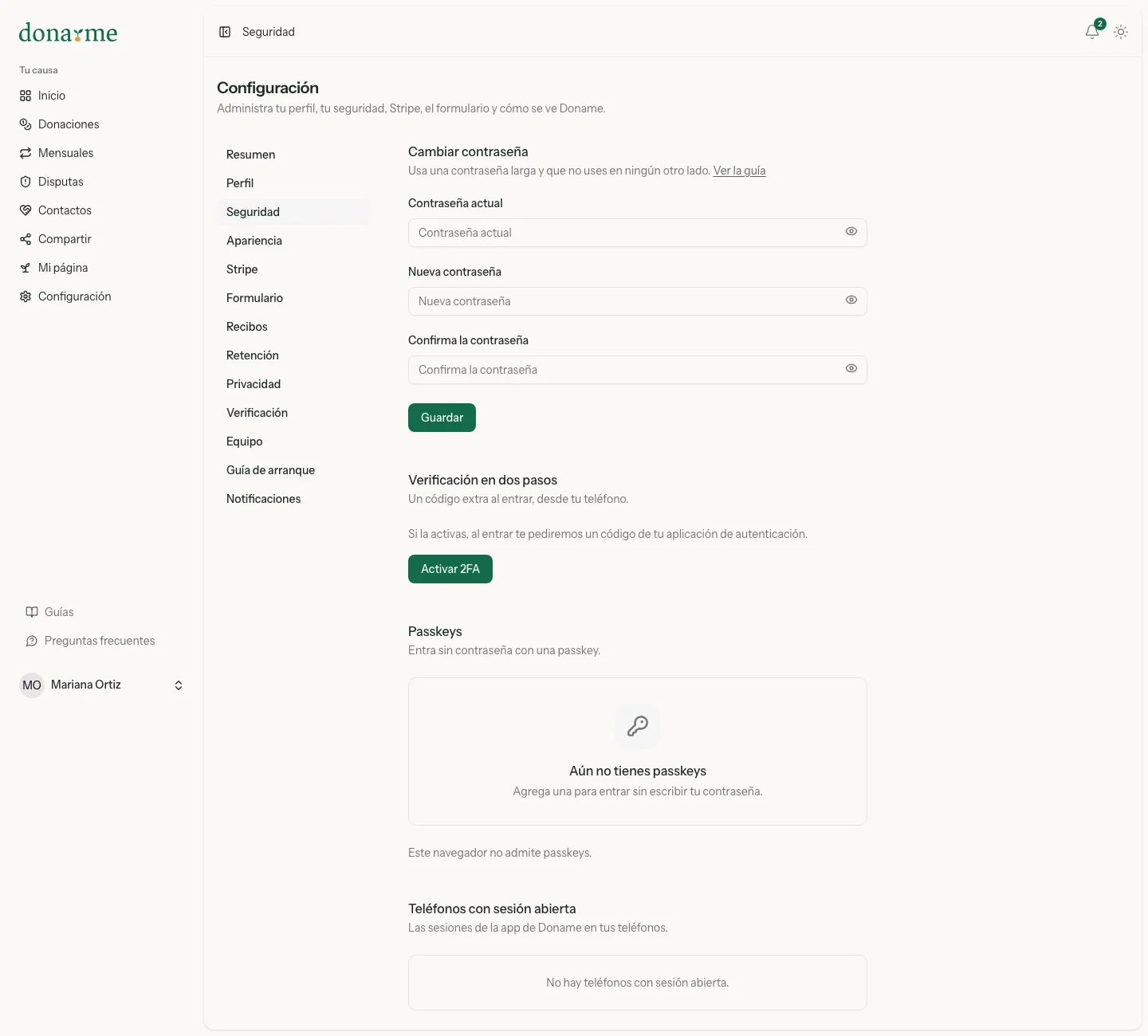
Seguridad de tu cuenta
Cambia tu contraseña, activa la verificación en dos pasos, entra con una passkey y cierra la sesión de tus teléfonos.
La seguridad de tu cuenta son cuatro cosas que controlas desde Configuración, Seguridad: tu contraseña, un código extra al entrar (verificación en dos pasos), las passkeys para entrar sin escribir contraseña y los teléfonos con sesión abierta. Protegen el acceso a las donaciones y a los datos de tus donantes.
Por ser una zona sensible, Doname te pide tu contraseña otra vez al abrir la pantalla. Escríbela en Confirma que eres tú y toca Confirmar.
Cómo cambiar tu contraseña
- Escribe tu Contraseña actual.
- Escribe la Nueva contraseña y repítela en Confirma la contraseña.
- Toca Guardar.
Usa una contraseña larga que no uses en ningún otro lado. Cuando cambia, te llega un aviso en la campana y por correo; si no fuiste tú, restablécela y revisa tu seguridad.
Cómo activar la verificación en dos pasos
Con la verificación en dos pasos, al entrar Doname te pide una contraseña y un código de 6 dígitos de una aplicación de autenticación en tu teléfono.
- En Verificación en dos pasos toca Activar 2FA.
- Escanea el código QR con tu aplicación de autenticación, o escribe la clave que aparece debajo.
- Toca Continuar, escribe el código de 6 dígitos que muestra la aplicación y confirma.
También puedes activarla desde la app, en Cuenta, Seguridad: toca Abrir en mi app de autenticación (o copia la clave), escribe el Código de 6 dígitos y toca Confirmar y activar.
Cuando tu causa la exige
Administración puede pedir la verificación en dos pasos a quien reembolsa, administra Stripe o edita los datos fiscales. Si es tu caso, te llega un aviso con la fecha límite y un recordatorio un par de días antes; un aviso en el panel te lleva directo a Seguridad. No te cierran la sesión: pasado el plazo, te pide activarla antes de seguir con lo que mueve dinero. Nadie más puede quitarte la verificación. Mira Equipo y roles.
Códigos de recuperación
Con la verificación activa aparecen los Códigos de recuperación. Te devuelven el acceso si pierdes tu teléfono, así que guárdalos en un gestor de contraseñas. Con Ver códigos de recuperación los muestras y con Generar códigos nuevos sustituyes los anteriores.
Cómo apagarla
Toca Desactivar 2FA. Te llega un aviso de que la cuenta ya no pide el código; si no fuiste tú, vuelve a activarla y cambia tu contraseña.
Cómo entrar con una passkey
Una passkey es una llave guardada en tu dispositivo (con huella, rostro o el bloqueo del equipo) que reemplaza la contraseña al entrar.
- En Passkeys toca Agregar passkey.
- Ponle un nombre que reconozcas, como MacBook o iPhone.
- Toca Registrar passkey y sigue las indicaciones de tu dispositivo.
Para quitar una, toca el icono de basura junto a ella y confirma en Quitar passkey. Si tu navegador no admite passkeys, la pantalla lo dice.
Teléfonos con sesión abierta
Más abajo, Teléfonos con sesión abierta lista los teléfonos donde entraste a la app de Doname, con la fecha de su último uso. Cerrar sesión saca a uno de ellos, y Cerrar sesión en todos los teléfonos los saca a todos. Te avisamos con "Cerramos la sesión de ese teléfono" o "Cerramos la sesión en todos tus teléfonos". Sirve cuando pierdes un teléfono o dejas de usarlo. La app también lo tiene en Cuenta, Seguridad.
Avisos de seguridad
Doname te avisa, en la campana y por correo, cuando cambia tu contraseña, cuando apagas la verificación en dos pasos, cuando agregas una passkey y cuando alguien entra desde un dispositivo nuevo. Estos avisos no se pueden apagar.
Si olvidaste tu contraseña
En la pantalla de entrar, toca ¿Olvidaste tu contraseña? y sigue el correo que te llega. Tu equipo puede ayudarte con lo demás en Equipo y roles.